
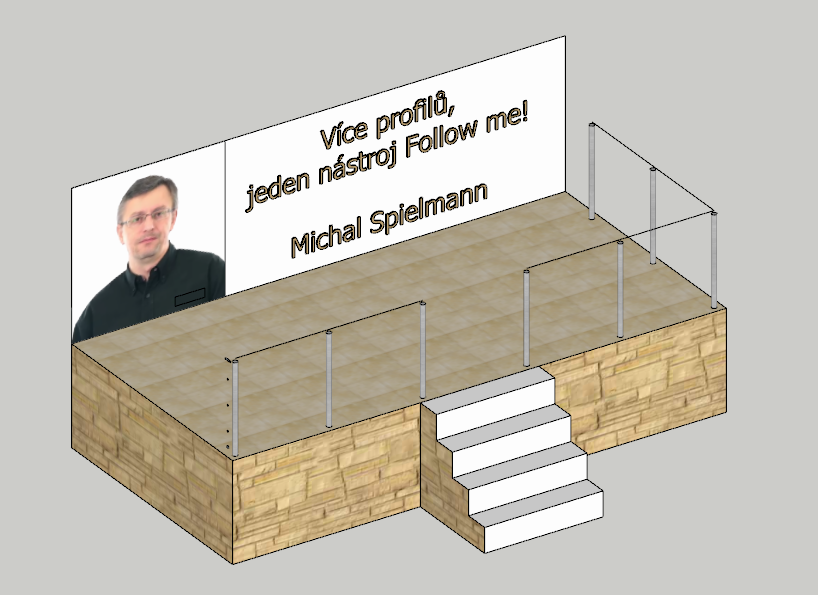

Dnes se vracím k tipům pro aplikaci SketchUp, protože jsme na posledním školení řešili zajímavý scénář: vyřešit tvorbu zábradlí jedním nástrojem Follow Me.
 Nástroj Follow Me
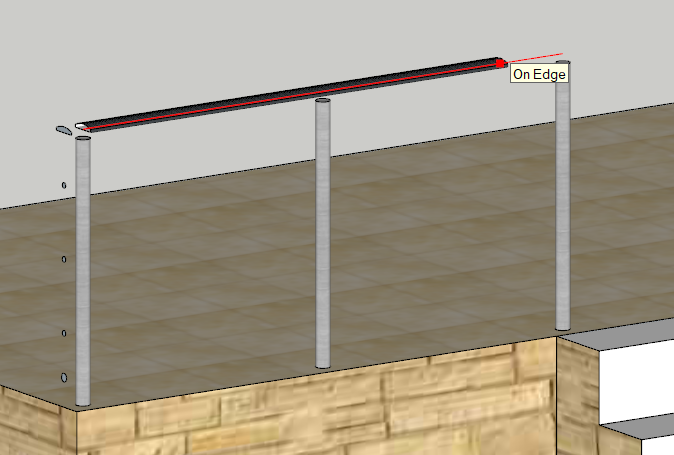
Uživatelé aplikace SketchUp jistě ví, jaký, způsobem nástroj Follow Me (Tažení) pracuje. Po spuštění nástroje zvolíme profil a následně kurzorem myši sledujeme trajektorii. Tento nástroj však pracuje pouze s jedním profilem.
Více profilů
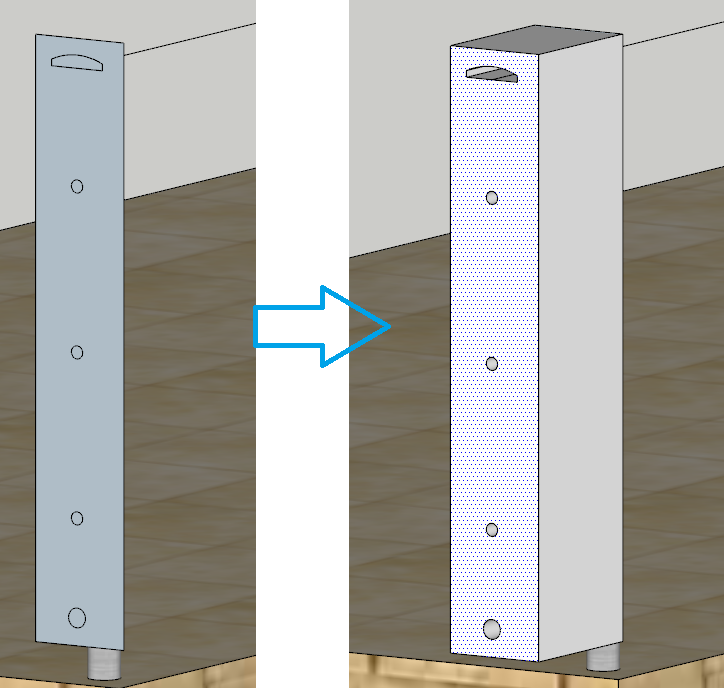
Jak již bylo zmíněno, více profilů není možné vybrat. Udělejme tedy z více profilů jeden 😊 Zvolíme nástroj obdélník Rectangle a vytvoříme kolem profilů tvořící část zábradlí obdélníkovou oblast tak, aby původní profily byly uzavřeny uvnitř této oblasti. Jestli je oblast řádně uzavřena, můžete například vyzkoušet nástrojem Push/Pull (Tlač/Táhni). Nástroj zrušte klávesou Escape.
Více profilů = jeden profil
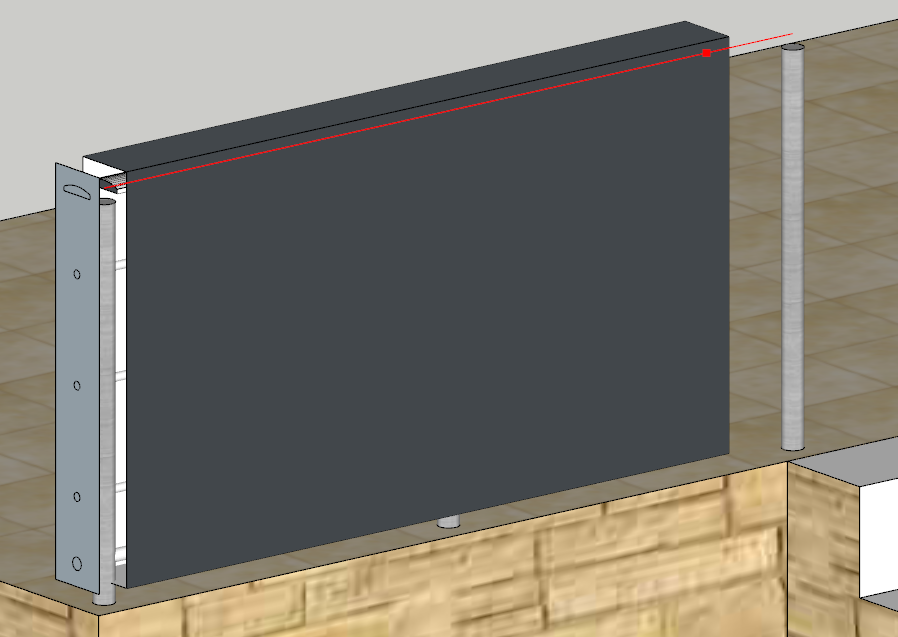
No a nyní máme k dispozici požadovaný jeden profil, na který aplikujeme nástroj Follow Me. Pokud už je viditelné, že se profil vykresluje jako prázdný, pak nebude nic jednoduššího, než převrátit plochy pomocí nástroje Reverse Faces, který najdeme při označené ploše (plochách) v nabídce pravého tlačítka myši.
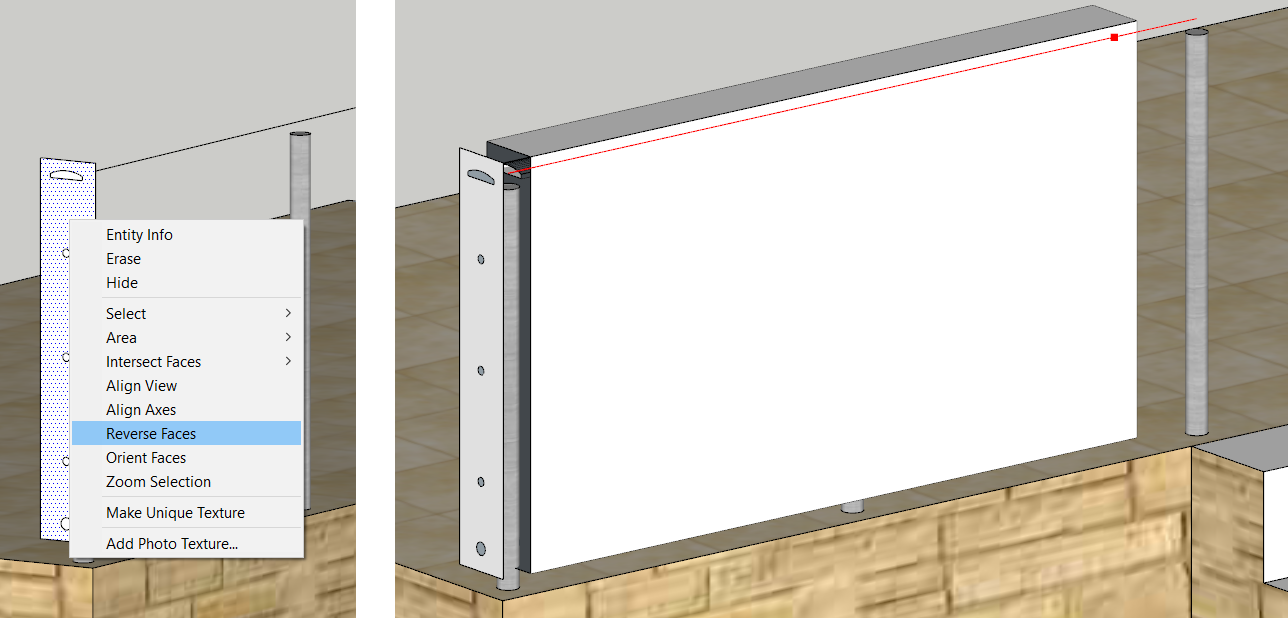
Konečné úpravy
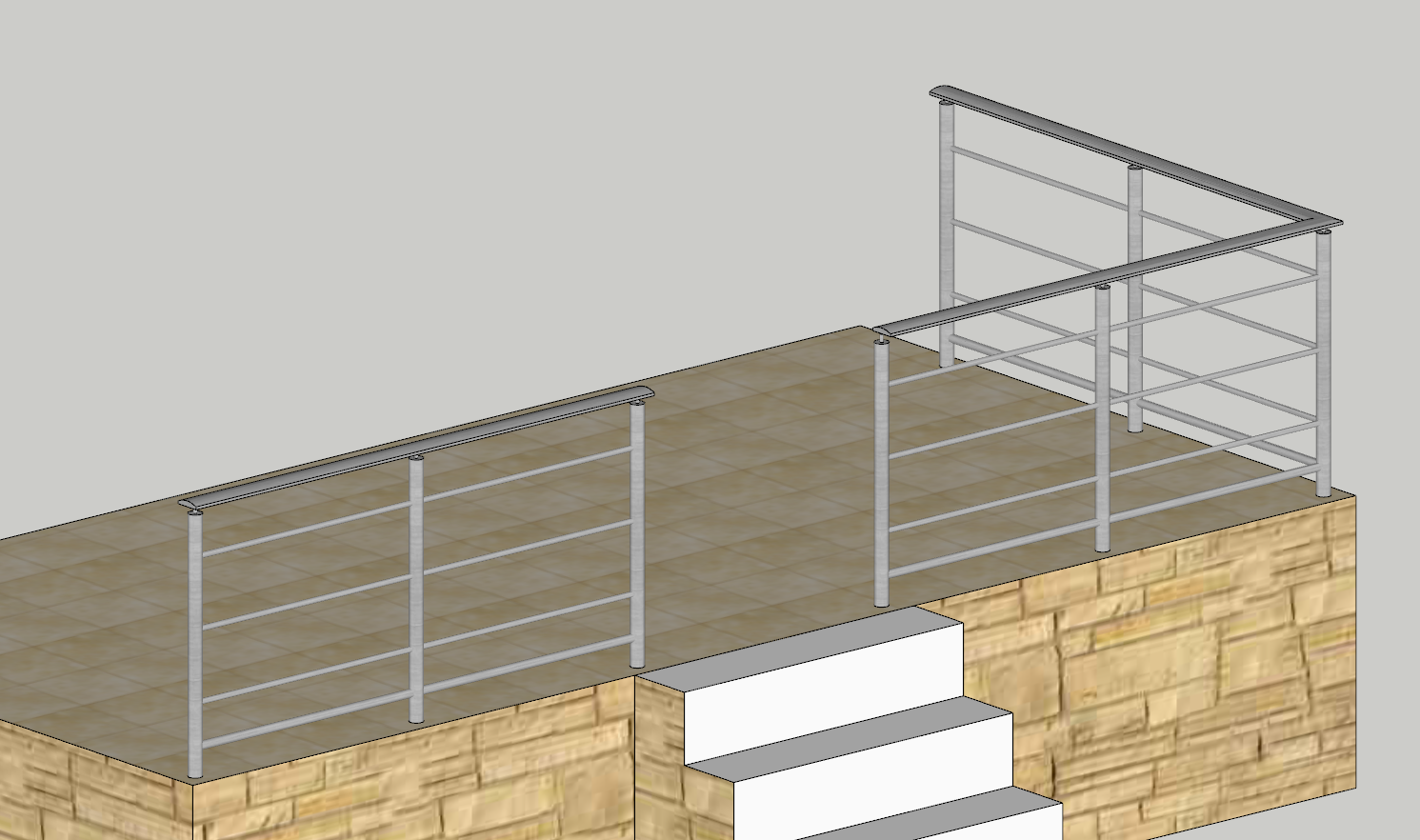
Pokud potřebujeme profil pro další části, jednoduše si plochu profilu zkopírujeme pomocí nástroje Move (Posun) s aktivovanou klávesou CTRL. Po vytvoření „zabedněného“ zábradlí pak již nepotřebné plochy nástrojem Eraser (Guma) nebo nástrojem Select (Výběr) a klávesy Delete odstraníme. Pro lepší vzhled využijeme nástroj Soften Edges (Vyhladit hrany). A je hotovo 
Závěrem
Pokud máte jiný, rychlejší tip pro vyřešení uvedeného scénáře, napište nám. Pokud chcete získat více tipů na práci s aplikací AutoCAD, sledujte náš web nebo využijte některý z našich AutoCAD kurzů.
Poznámka: Článek jsme poprvé publikovali Čvc 10, 2018 na webu itvzdelani.cz.
0 komentáøù